Samenvatting
Data visualisatie krijgt subtiele interacties met Claude via SVG, zonder je ontwerpbestand naar een AI-tool te uploaden.
Data visualisatie met SVG en Claude: wat er gebeurt
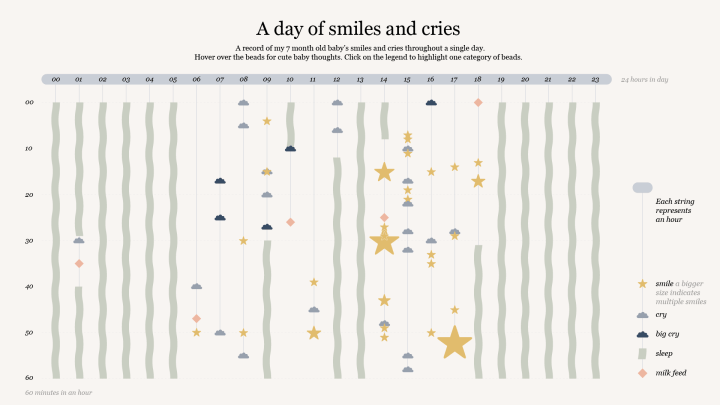
Cristal Fernandes visualiseerde één dag uit het leven van haar zeven maanden oude baby, met gegevens over glimlachen, huilen, slapen, voeden en de redenen daarachter. Kleurcodering werkte niet goed: het aantal categorieën maakte het ontwerp onoverzichtelijk.
Daarom vroeg Fernandes Claude hoe ze haar bestaande ontwerp interactief kon maken. Claude stelde Flourish, Datawrapper en Tableau voor, maar haar ontwerp stond al in Illustrator. De oplossing werd een SVG: een ontwerp in codevorm waarin de namen van de lagen behouden blijven.
Fernandes voegde twee interacties toe. Een tooltip verschijnt wanneer iemand over een datapunt beweegt. Een klik op een pictogram in de legenda markeert alleen de bijbehorende datapunten, terwijl de andere punten vervagen.
Waarom interactieve data visualisatie met SVG relevant is
De aanpak laat zien hoe een ontwerper een bestaand Illustrator-bestand kan uitbreiden zonder het volledige ontwerp opnieuw op te bouwen in een gespecialiseerd visualisatieprogramma. SVG vormt daarbij de schakel tussen visueel ontwerp en code. De structuur van de lagen bepaalt mede welke onderdelen afzonderlijk interactief kunnen reageren.
Claude kan het SVG-bestand rechtstreeks aanpassen, maar Fernandes koos daar niet voor vanwege privacyzorgen rond geüploade afbeeldingen en mogelijk gebruik voor training. Met een afzonderlijke code-editor blijven de extra stappen bij de maker. Dat vraagt wel om een zorgvuldig opgebouwde lagenstructuur.
Voor visualisatieprofessionals ligt hier een duidelijke afweging: een directe upload is de eenvoudigste route, terwijl werken met een aparte editor meer controle geeft over het ontwerpbestand. De bron beschrijft geen automatische oplossing; de ontwerper moet de lagen eerst correct benoemen en structureren.
Concrete takeaway voor interactieve data visualisatie
Benoem en orden je Illustrator-lagen voordat je AI-hulp inschakelt. Exporteer daarna naar SVG en beschrijf per datapunt de gewenste tooltip- en legenda-interactie in een aparte code-editor, als je het ontwerpbestand niet wilt uploaden.
Verdiep je kennis
Kennisbank
Welk grafiektype kies je wanneer? De complete beslisboom
Staafdiagram, lijndiagram, taartdiagram of toch een spreidingsdiagram? Ontdek welk grafiektype je wanneer kiest met onze...
KennisbankWat is Power BI? Alles wat je moet weten
Ontdek wat Microsoft Power BI is, hoe het werkt, wat het kost en waarom het de populairste BI-tool ter wereld is. Comple...
KennisbankDashboard design — 7 regels voor effectieve datavisualisatie
Leer de 7 gouden regels voor effectief dashboard design. Van het kiezen van het juiste grafiektype tot visuele hiërarchi...
Gerelateerde artikelen

Datahumanisme: visualisatie van AI-energie tot natuurbrand
Datahumanisme visualiseert de AI-energie tot natuurbrand feedbackloop effectief.

AI: simpel glas water toont wereldwijde ongelijkheid aan
AI maakt het mogelijk om wereldwijde ongelijkheid in toegang tot veilig drinkwater te visualiseren door een simpel glas ...

Emojis als data: generatiediversiteit visueel maken
Emojis als data: generatiediversiteit belicht in visuele kunst.

LLM's evalueren: lessen uit datavisualisatie
LLM's evalueren door datavisualisatie biedt lessen voor kritisch gebruik.